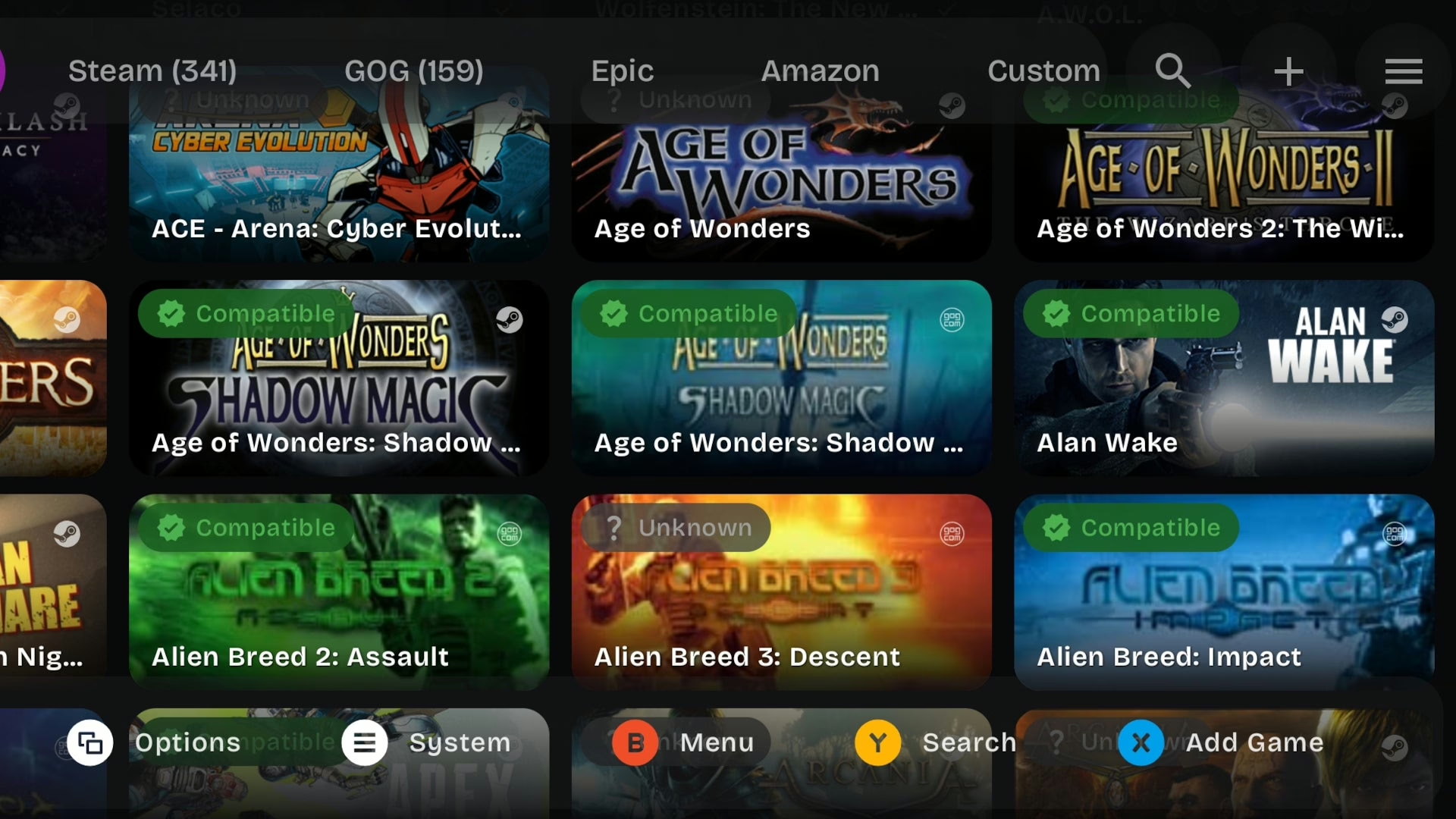
Nếu bạn luôn mê mẩn những tựa game trên PC nhưng muốn trải nghiệm chúng trên smartphone Android, tin tốt là đã có những cách “bẻ khóa” cho phép bạn chơi Steam trên thiết bị di động mà không cần máy tính. Bài viết dưới đây sẽ hướng dẫn chi tiết từng bước, giới thiệu các công cụ cần thiết và chia sẻ mẹo tối ưu hiệu suất, giúp bạn biến chiếc Android thành một “bàn chơi” thực thụ.
Tại sao muốn chạy Steam trên Android?
- Tiện lợi: Không cần mang theo laptop hay PC, mọi trò chơi đều trong túi.
- Di động: Thử nghiệm nhanh, chơi trong lúc chờ quán cà phê, trên tàu điện ngầm.
- Tiết kiệm không gian: Giải phóng ổ cứng PC, giảm tải cho hệ thống chính.
Các phương pháp phổ biến
| Phương pháp | Mô tả ngắn | Ưu điểm | Nhược điểm |
|---|---|---|---|
| Steam Link (Ứng dụng chính thức) | Stream game từ PC tới Android qua mạng nội bộ. | Độ trễ thấp, chất lượng hình ảnh tốt. | Cần PC luôn bật, kết nối Wi‑Fi mạnh. |
| Moonlight (NVIDIA GameStream) | Stream game từ PC có GPU NVIDIA GeForce. | Hiệu năng cao, hỗ trợ HDR. | Yêu cầu card đồ họa NVIDIA, phải cài đặt phần mềm trên PC. |
| Parsec | Ứng dụng streaming đa nền tảng, hỗ trợ điều khiển bằng cảm ứng. | Dễ cài đặt, hỗ trợ đa người chơi. | Độ trễ có thể cao hơn Steam Link. |
| Chi Emulator (ChiOS) | Hệ điều hành Android tùy biến, tích hợp hỗ trợ game PC. | Không cần PC, chạy một số tựa game trực tiếp. | Hạn chế về danh sách hỗ trợ, cần root. |
| SteamOS trên Android (Bản mod) | Cài đặt phiên bản SteamOS được port sang Android. | Cho phép chạy một số tựa game native. | Cực kỳ phức tạp, không ổn định. |
Trong số này, Steam Link và Moonlight là hai giải pháp được người dùng đánh giá cao nhất vì độ ổn định và chất lượng trải nghiệm.
Hướng dẫn chi tiết: Cài đặt Steam Link trên Android
Bước 1: Chuẩn bị môi trường
- PC có Steam (phiên bản mới nhất).
- Android device chạy Android 5.0 trở lên, kết nối cùng mạng Wi‑Fi (khuyến nghị 5 GHz).
- Cáp HDMI và bộ điều khiển (controller) nếu muốn chơi game hỗ trợ controller.
Bước 2: Tải và cài đặt Steam Link
- Truy cập Google Play Store, tìm “Steam Link” và nhấn Install.
- Mở ứng dụng, chấp nhận các quyền truy cập (điều chỉnh độ sáng, âm thanh, v.v.).
Bước 3: Kết nối với máy tính
- Trong Steam trên PC, vào Settings → Remote Play và bật Enable Remote Play.
- Quay lại Steam Link trên Android, ứng dụng sẽ tự động quét mạng và hiện danh sách máy tính có hỗ trợ.
- Chọn PC của bạn, nhập PIN (nếu có) và chờ kết nối thành công.
Bước 4: Tối ưu hóa trải nghiệm
- Chọn độ phân giải: Vào Settings → Video → Resolution, cân bằng giữa chất lượng hình và tốc độ khung hình.
- Bật “Gamepad Support” nếu dùng controller.
- Sử dụng mạng Wi‑Fi 5 GHz hoặc cáp Ethernet (via USB‑to‑Ethernet adapter) để giảm độ trễ.
Bước 5: Bắt đầu chơi
- Khi kết nối ổn định, danh sách game trong thư viện Steam sẽ xuất hiện trên màn hình Android.
- Chọn tựa game muốn chơi, đợi vài giây để stream và bắt đầu!
Phương pháp thay thế: Moonlight (NVIDIA GameStream)
Điều kiện bắt buộc
- GPU NVIDIA GeForce GTX 600 series trở lên (hoặc RTX).
- Driver mới nhất được cài đặt trên PC.
- Moonlight app trên Play Store.
Các bước thực hiện
- Cài đặt GeForce Experience trên PC, bật GameStream trong Settings.
- Mở Moonlight trên Android, tìm và kết nối tới PC (cũng sẽ yêu cầu PIN).
- Chọn game từ danh sách, thiết lập độ phân giải và tỉ lệ FPS.
- Bắt đầu chơi – Moonlight thường mang độ trễ thấp hơn Steam Link, nhất là với kết nối Ethernet.
Mẹo tăng tốc độ và giảm lag
| Mẹo | Cách thực hiện |
|---|---|
| Sử dụng Wi‑Fi 5 GHz | Đảm bảo router hỗ trợ 5 GHz, đặt gần thiết bị. |
| Kết nối Ethernet | Dùng adapter USB‑to‑Ethernet cho Android (nếu có). |
| Tắt các ứng dụng nền | Giải phóng RAM và băng thông. |
| Giảm độ phân giải | Chọn 720p hoặc 1080p tùy mạng. |
| Cập nhật driver GPU | Đảm bảo GameStream hoặc Remote Play không bị lỗi. |
Câu hỏi thường gặp (FAQ)
Q1: Tôi có thể chơi game Steam mà không có PC không?
A: Hầu hết các phương pháp streaming vẫn cần PC để chạy game. Một số giải pháp “emulator” như ChiOS có thể chạy một số tựa game, nhưng không phổ biến.
Q2: Có cần phải mua controller cho Android?
A: Không bắt buộc, nhưng nhiều tựa game PC yêu cầu controller. Bạn có thể dùng Bluetooth controller (Xbox, PS4/5) hoặc cable controller qua USB‑OTG.
Q3: Steam Link có hoạt động qua mạng di động (4G/5G)?
A: Có thể, nhưng độ trễ và chất lượng hình ảnh sẽ giảm đáng kể. Đối với trải nghiệm mượt mà, hãy sử dụng Wi‑Fi nội bộ.
Q4: Làm sao để giảm lag khi chơi game nhanh như FPS?
A: Giảm độ phân giải, tắt V‑Sync trên PC, sử dụng kết nối Ethernet và bật “Low Latency Mode” (nếu có) trong cài đặt streaming.
Kết luận
Việc chơi game Steam trên Android không còn là điều quá khó khăn nếu bạn nắm rõ các công cụ và quy trình. Với Steam Link hoặc Moonlight, bạn có thể biến chiếc smartphone thành một màn hình chơi game di động, tận hưởng những tựa game PC yêu thích bất cứ lúc nào, bất cứ đâu. Hãy chuẩn bị môi trường, tối ưu mạng và bắt đầu “đánh” ngay hôm nay!
Chúc bạn có những trải nghiệm game mượt mà và thú vị trên Android!
Mua smartphone Android tại ShopeeMua smartphone Android tại TiktokMua smartphone Android nhập khẩuMua smartphone Android tại LazadaMua smartphone Android tại Tiki


