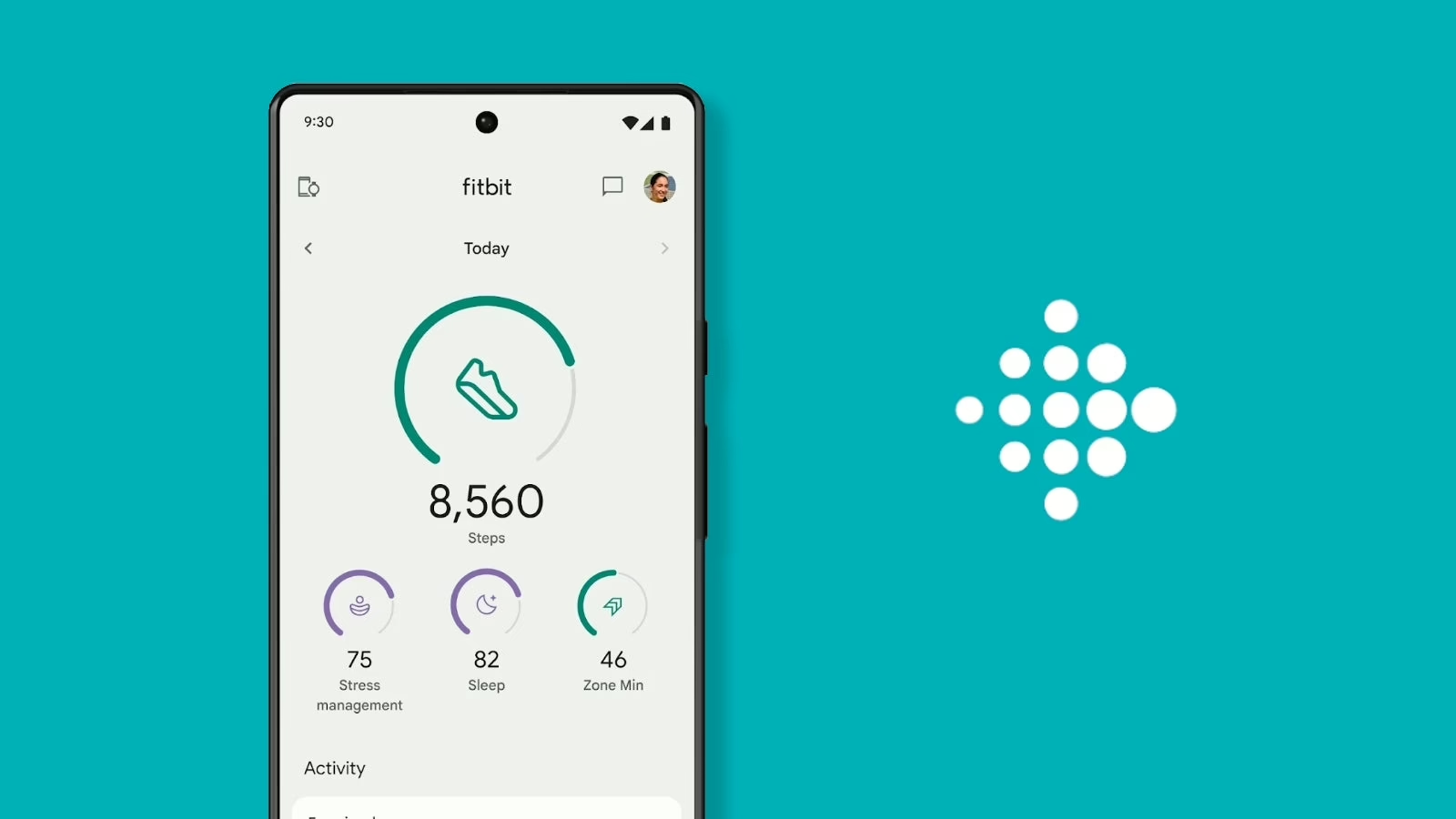
Cảnh báo: Dữ liệu sức khỏe & thể thao trên Fitbit sẽ bị xoá nếu bạn không thực hiện bước này ngay
Fitbit sẽ xóa dữ liệu cũ – Bạn cần làm gì?
Nếu bạn là người dùng Fitbit lâu năm, có thể đang lo lắng vì công ty sắp xóa toàn bộ dữ liệu sức khỏe và thể thao đã lưu trữ trong các năm qua. Sự thay đổi này sẽ ảnh hưởng tới lịch sử hoạt động, giấc ngủ, nhịp tim và các chỉ số sức khỏe khác mà bạn đã tích luỹ.
Nguyên nhân khiến Fitbit quyết định xoá dữ liệu
- Quy định bảo mật: Apple, Google và các nền tảng lớn đang áp dụng các tiêu chuẩn mới về quyền riêng tư và bảo vệ dữ liệu người dùng.
- Chi phí lưu trữ: Lưu trữ hàng triệu bản ghi cho hàng triệu người dùng đòi hỏi chi phí khổng lồ.
- Tối ưu hoá dịch vụ: Fitbit muốn tập trung vào dữ liệu “gần đây” để cải thiện tính năng AI và đề xuất cá nhân hoá.
Kết quả, tất cả dữ liệu trước ngày 1/1/2024 có thể bị xóa nếu bạn không thực hiện hành động cần thiết.
Cách bảo vệ dữ liệu Fitbit của bạn
Bước 1: Đăng nhập vào tài khoản Fitbit
- Mở ứng dụng Fitbit trên điện thoại hoặc truy cập trang web fitbit.com.
- Đăng nhập bằng email và mật khẩu hiện tại.
Bước 2: Truy cập mục “Settings” (Cài đặt)
- Trên ứng dụng: Profile > Settings > Export Your Data.
- Trên web: Dashboard > Settings > Data Export.
Bước 3: Tải về toàn bộ dữ liệu
- Chọn khoảng thời gian (từ khi bạn bắt đầu sử dụng đến hiện tại).
- Nhấn Export để tải file ZIP chứa các file CSV, JSON và các báo cáo chi tiết.
- Lưu file này ở đĩa cứng ngoài, cloud storage (Google Drive, Dropbox, iCloud…) hoặc USB để sao lưu lâu dài.
Bước 4: Xác nhận việc lưu trữ
- Sau khi tải về, mở file để đảm bảo mọi dữ liệu (bước đi, nhịp tim, giấc ngủ…) đã được sao chép đúng.
- Nếu có bất kỳ lỗi nào, lặp lại quá trình hoặc thử tải về từng tháng riêng lẻ.
Bước 5: Kích hoạt “Data Retention” (Giữ dữ liệu) trên Fitbit (nếu có)
- Một số tài khoản Premium được cung cấp tùy chọn giữ lại dữ liệu cũ.
- Vào Settings > Data Management và bật “Keep my historical data”.
Lưu ý: Tùy chọn này không có cho tất cả người dùng; nếu không có, việc sao lưu thủ công là cách duy nhất.
Các lựa chọn thay thế khi không muốn dùng Fitbit nữa
Nếu bạn quyết định chuyển sang một nền tảng khác (Apple Health, Samsung Health, Google Fit…), hãy:
- Xuất dữ liệu từ Fitbit như hướng dẫn trên.
- Nhập dữ liệu vào ứng dụng mới (nhiều nền tảng cho phép import file CSV).
- Kiểm tra lại các mục tiêu, lịch sử và báo cáo để chắc chắn không bị mất thông tin quan trọng.
Những câu hỏi thường gặp (FAQ)
| Câu hỏi | Trả lời |
|---|---|
| Fitbit sẽ xóa dữ liệu khi nào? | Thông báo chính thức cho biết dữ liệu trước ngày 1/1/2024 sẽ bị xóa nếu không thực hiện sao lưu. |
| Có mất phí để xuất dữ liệu không? | Miễn phí cho mọi tài khoản, kể cả Free và Premium. |
| Tôi có thể khôi phục dữ liệu đã bị xóa không? | Không. Khi dữ liệu đã bị xoá trên server của Fitbit, không có cách nào khôi phục lại. |
| Sao lưu dữ liệu trên điện thoại có an toàn không? | Đảm bảo bật mã PIN hoặc vân tay cho thiết bị, và lưu file sao lưu ở vị trí an toàn (đám mây được mã hoá). |
| Fitbit sẽ tiếp tục thu thập dữ liệu mới? | Có, dữ liệu mới sẽ vẫn được lưu trữ và đồng bộ như bình thường. |
Kết luận
Fitbit đang thực hiện chính sách xoá dữ liệu cũ để tuân thủ quy định bảo mật và giảm chi phí lưu trữ. Đừng để những năm tháng ghi lại hành trình sức khỏe của bạn bị mất đi – hành động ngay bằng cách:
- Đăng nhập, xuất dữ liệu và lưu trữ an toàn.
- Kích hoạt tùy chọn giữ dữ liệu (nếu có).
- Xem xét chuyển sang nền tảng khác nếu cần.
Bằng cách này, bạn sẽ bảo vệ được bản ghi sức khỏe của mình và tiếp tục sử dụng các tính năng thông minh của Fitbit hoặc bất kỳ ứng dụng sức khỏe nào khác mà không lo lắng về việc mất dữ liệu.
Mua Fitbit tại ShopeeMua Fitbit tại TiktokMua Fitbit nhập khẩuMua Fitbit tại LazadaMua Fitbit tại Tiki


