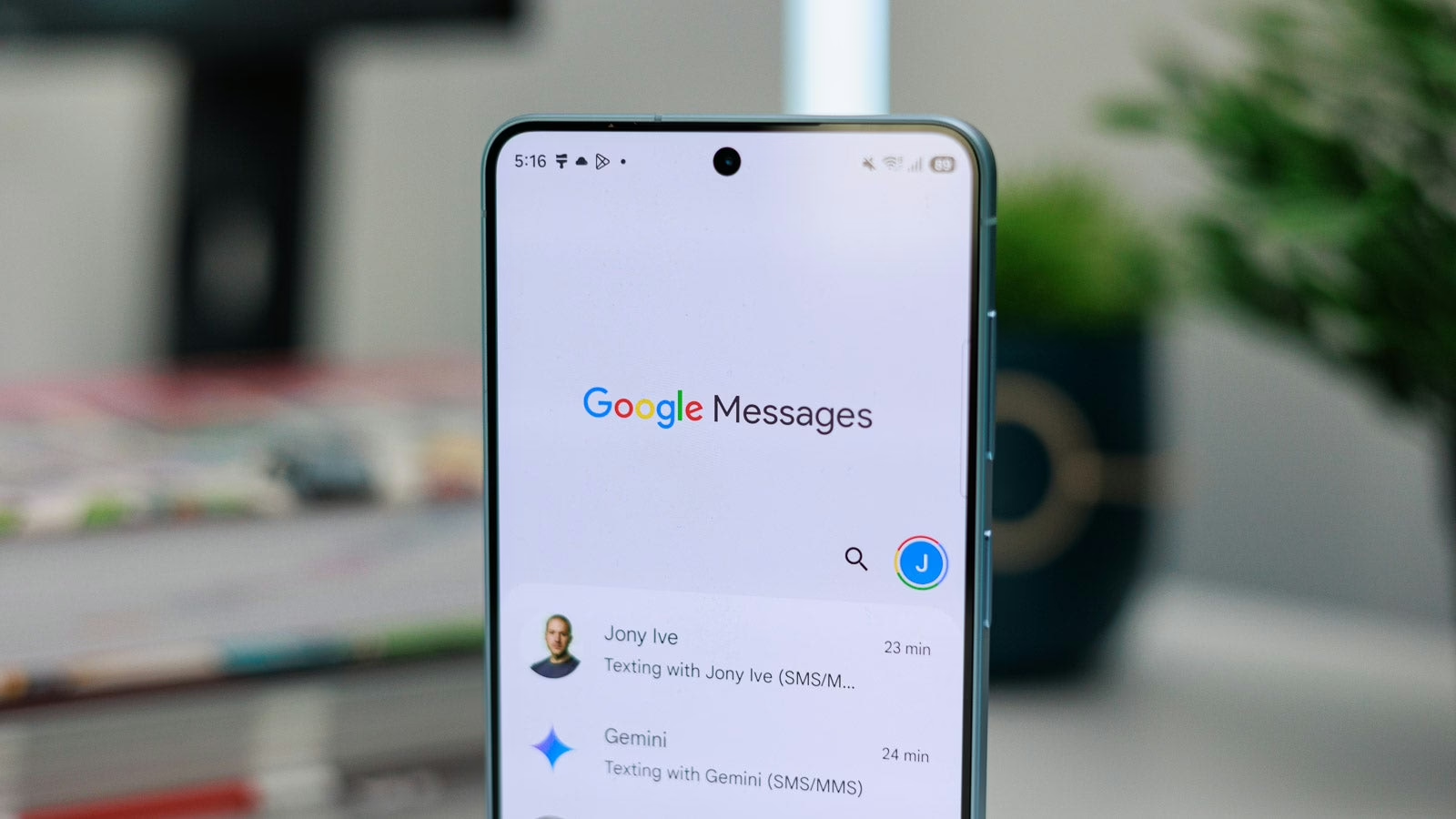
Google Messages: Cách Xóa Lịch Sử Tin Nhắn Nhanh Chóng và An Toàn
Giới thiệu nhanh về Google Messages
Google Messages (cũng được gọi là Android Messages) là ứng dụng nhắn tin mặc định trên nhiều thiết bị Android. Với giao diện sạch sẽ, tích hợp RCS và hỗ trợ gửi tin nhắn đa phương tiện, nó đã trở thành một trong những lựa chọn phổ biến nhất cho người dùng Android.
Tại sao bạn cần xóa lịch sử tin nhắn?
- Bảo mật thông tin cá nhân: Tin nhắn có thể chứa mật khẩu, mã xác thực, hoặc dữ liệu tài chính.
- Giải phóng dung lượng lưu trữ: Các đoạn chat, ảnh, video và file đính kèm có thể chiếm nhiều không gian bộ nhớ.
- Giữ riêng tư: Khi chia sẻ điện thoại cho người khác, việc xoá những tin nhắn nhạy cảm giúp bảo vệ quyền riêng tư.
Cách xóa toàn bộ lịch sử tin nhắn trên Google Messages
| Bước | Mô tả chi tiết |
|---|---|
| 1. Mở ứng dụng Google Messages | Tìm biểu tượng tin nhắn trên màn hình hoặc trong danh sách ứng dụng và chạm vào. |
| 2. Truy cập vào “Cài đặt” | Chạm vào ba dấu chấm dọc (menu) ở góc trên bên phải → chọn Cài đặt. |
| 3. Chọn “Tin nhắn” | Trong phần Cài đặt, nhấn vào Tin nhắn để mở các tùy chọn liên quan đến cuộc trò chuyện. |
| 4. Nhấn “Xóa tin nhắn” | Cuộn xuống và tìm tùy chọn Xóa tin nhắn (Delete messages). |
| 5. Xác nhận xóa | Hộp thoại sẽ hỏi bạn có muốn xóa tất cả các tin nhắn hay không. Nhấn Xóa (Delete) để xác nhận. |
| 6. Hoàn tất | Sau vài giây, toàn bộ tin nhắn trong Google Messages sẽ biến mất. |
Lưu ý: Khi bạn xóa tin nhắn, chúng sẽ không được lưu trữ lại trên thiết bị. Nếu bạn sử dụng sao lưu Google Drive, hãy kiểm tra mục Sao lưu & đồng bộ để tránh khôi phục lại các tin đã xóa.
Cách xóa một cuộc trò chuyện riêng lẻ
- Mở Google Messages và tìm cuộc trò chuyện muốn xoá.
- Nhấn và giữ lên cuộc trò chuyện cho đến khi xuất hiện thanh công cụ phía trên.
- Chọn biểu tượng Thùng rác (Delete) hoặc Xóa.
- Xác nhận việc xoá khi hệ thống hỏi.
Bạn có thể xóa riêng từng tin nhắn trong cuộc trò chuyện bằng cách nhấn và giữ tin nhắn đó, rồi chọn Xóa.
Xóa tin nhắn đã gửi đi (với RCS)
Google Messages hỗ trợ RCS (Rich Communication Services), cho phép bạn thu hồi tin nhắn đã gửi trong vòng 5 giây:
- Sau khi gửi tin nhắn, một biểu tượng X sẽ xuất hiện ở góc phải tin nhắn.
- Nhấn vào X để Thu hồi (Undo).
- Tin nhắn sẽ bị gỡ bỏ ở cả hai phía (người gửi và người nhận) nếu họ cũng đang dùng RCS.
Tính năng này chỉ hoạt động khi cả hai bên đều bật RCS và có kết nối Internet.
Sử dụng tính năng “Ẩn cuộc trò chuyện”
Nếu bạn không muốn xoá hoàn toàn nhưng muốn giữ cho danh sách tin nhắn gọn gàng:
- Trong danh sách chat, nhấn và giữ vào cuộc trò chuyện.
- Chọn Ẩn (Hide).
- Cuộc trò chuyện sẽ được di chuyển vào mục Ẩn và không hiển thị trên màn hình chính.
Bạn có thể khôi phục lại bằng cách vào Cài đặt > Tin nhắn > Ẩn và chọn Hiện lại (Unhide).
Xóa dữ liệu Google Messages qua Cài đặt hệ thống
Nếu muốn dọn dẹp toàn bộ dữ liệu của ứng dụng (bao gồm cả cài đặt, hình nền, và dữ liệu sao lưu):
- Mở Cài đặt → Ứng dụng → Google Messages.
- Chọn Lưu trữ (Storage).
- Nhấn Xóa dữ liệu (Clear data) và xác nhận.
Thao tác này sẽ đưa Google Messages về trạng thái “mới cài đặt” như lúc lần đầu tiên bạn tải về.
Những lưu ý quan trọng khi xóa tin nhắn
- Không thể khôi phục: Sau khi xác nhận xóa, tin nhắn sẽ biến mất vĩnh viễn trừ khi bạn đã sao lưu trên Google Drive.
- Ảnh hưởng tới sao lưu: Nếu bạn có bật sao lưu tin nhắn, các tin đã xóa sẽ không còn trong bản sao lưu mới nhất, nhưng chúng vẫn có thể tồn tại trong các bản sao lưu cũ.
- Kiểm tra các thiết bị đồng bộ: Khi sử dụng nhiều thiết bị (ví dụ: Android TV, Wear OS), các tin nhắn sẽ được đồng bộ. Đảm bảo bạn đã xóa trên tất cả các thiết bị nếu muốn bảo mật tối đa.
Kết luận
Google Messages cung cấp nhiều cách khác nhau để xóa tin nhắn—từ việc xoá toàn bộ lịch sử, xoá riêng lẻ từng cuộc trò chuyện, tới tính năng thu hồi tin nhắn RCS nhanh chóng. Việc hiểu và sử dụng đúng các công cụ này không chỉ giúp bạn giải phóng bộ nhớ mà còn bảo vệ thông tin cá nhân một cách hiệu quả.
Từ khóa SEO: Google Messages, xóa lịch sử tin nhắn, cách xóa tin nhắn Android, RCS thu hồi tin nhắn, xóa toàn bộ chat Google Messages, bảo mật tin nhắn Android, cách ẩn cuộc trò chuyện Google Messages.


