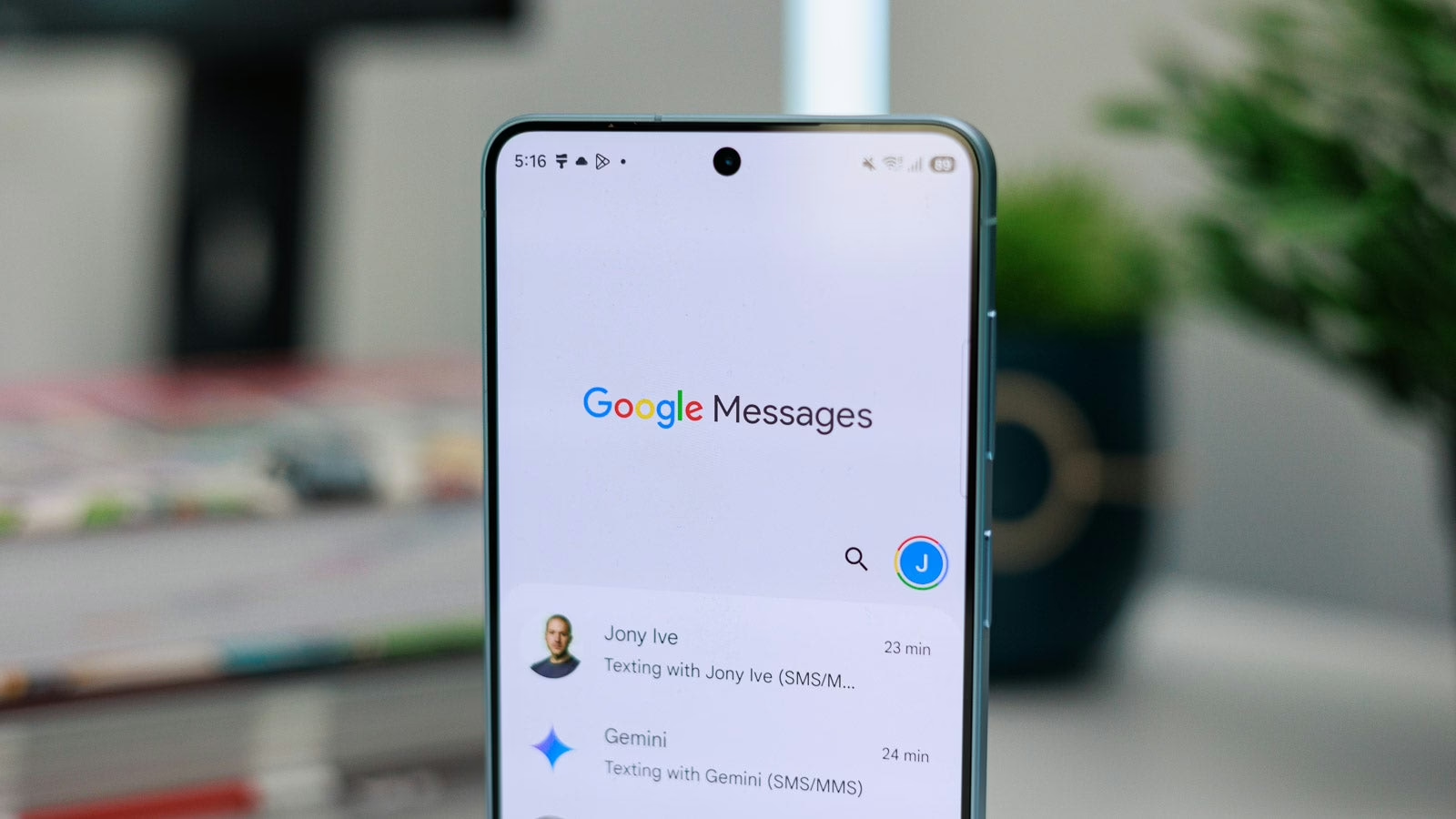
Cách chuyển từ Samsung Messages sang Google Messages: Hướng dẫn chi tiết cho người dùng Android
Tại sao nên chuyển sang Google Messages?
Google Messages (còn được gọi là Android Messages) là ứng dụng tin nhắn mặc định của Google, mang lại trải nghiệm nhắn tin hiện đại, hỗ trợ Rich Communication Services (RCS) và tích hợp sâu với các dịch vụ của Google. Nếu bạn đang dùng Samsung Messages và muốn tận hưởng những tính năng mới nhất, việc chuyển đổi sẽ giúp:
- Nhận và gửi tin nhắn RCS (tin nhắn nâng cao, giống như iMessage) với tốc độ nhanh hơn và khả năng chia sẻ hình ảnh, video, GIF chất lượng cao.
- Giao diện sạch sẽ, tối giản và dễ tùy chỉnh.
- Tích hợp Google Assistant để soạn tin nhanh bằng giọng nói.
- Cập nhật bảo mật thường xuyên từ Google.
Bước 1: Kiểm tra điều kiện sử dụng RCS
- Kết nối Internet ổn định (Wi‑Fi hoặc dữ liệu di động).
- Thiết bị chạy Android 5.0 trở lên và đã được cập nhật ít nhất Android 8.0 để đảm bảo tính tương thích.
- Nhà mạng hỗ trợ RCS (hầu hết các nhà mạng ở Việt Nam hiện nay đều đã bật dịch vụ này).
Bước 2: Tải và cài đặt Google Messages
- Mở Google Play Store.
- Tìm kiếm “Google Messages” hoặc “Android Messages”.
- Nhấn Cài đặt (Install) và chờ quá trình tải về hoàn tất.
- Khi cài đặt xong, mở ứng dụng lần đầu để khởi tạo.
Bước 3: Đặt Google Messages làm ứng dụng nhắn tin mặc định
- Mở Cài đặt (Settings) > Ứng dụng (Apps) > Ứng dụng mặc định (Default apps).
- Chọn Ứng dụng nhắn tin (SMS app).
- Chọn Messages (Google Messages) từ danh sách.
Lưu ý: Nếu bạn không thấy tùy chọn này, hãy vào Cài đặt > Ứng dụng > Ba chấm (⋮) > Ứng dụng mặc định > Ứng dụng SMS và thực hiện bước trên.
Bước 4: Kích hoạt Chat features (tính năng RCS)
- Trong Google Messages, nhấn vào ba chấm dọc ở góc trên bên phải và chọn Cài đặt (Settings).
- Chọn Chat features (Tính năng trò chuyện).
- Bật Enable chat features (Bật tính năng trò chuyện).
- Đợi vài giây để ứng dụng xác minh số điện thoại và kích hoạt RCS. Khi thành công, bạn sẽ thấy biểu tượng “Chat” màu xanh lá cây ở góc trên cùng bên phải.
Bước 5: Nhập lại dữ liệu (nếu cần)
Google Messages tự động đồng bộ tin nhắn cũ từ Samsung Messages khi bạn thiết lập lần đầu. Nếu một số tin nhắn không xuất hiện:
- Sao lưu tin nhắn Samsung: vào Cài đặt > Tin nhắn > Sao lưu và khôi phục (hoặc dùng ứng dụng Samsung Cloud).
- Khôi phục tin nhắn trên Google Messages bằng cách cài đặt SMS Backup & Restore và chọn file sao lưu đã tạo.
Bước 6: Tùy chỉnh giao diện và tính năng bổ sung
| Tùy chọn | Cách thực hiện |
|---|---|
| Chế độ tối | Cài đặt > Giao diện > Chế độ tối (hoặc bật Dark mode trong Google Messages). |
| Nền trò chuyện | Cài đặt > Nền trò chuyện > Chọn ảnh hoặc màu sắc yêu thích. |
| Tin nhắn trả lời nhanh | Cài đặt > Tin nhắn trả lời nhanh > Thêm câu trả lời mong muốn. |
| tích hợp Google Assistant | Nhấn và giữ biểu tượng mic trong hộp soạn tin để nói lệnh. |
Giải đáp những thắc mắc thường gặp
1. Tôi có mất tin nhắn khi chuyển sang Google Messages?
Thông thường, các tin nhắn sẽ được chuyển tự động. Nếu lo lắng, hãy sao lưu trước bằng Samsung Cloud hoặc ứng dụng bên thứ ba.
2. Google Messages có hỗ trợ MMS không?
Có, Google Messages hỗ trợ cả SMS và MMS, bao gồm việc gửi ảnh, video và file đính kèm.
3. Làm sao kiểm tra xem RCS đã bật chưa?
Mở Cài đặt > Chat features. Nếu trạng thái hiển thị “Chat features are enabled” và có biểu tượng xanh lá, RCS đã hoạt động.
4. Tôi muốn quay lại Samsung Messages, có được không?
Có. Chỉ cần vào Cài đặt > Ứng dụng mặc định > Ứng dụng SMS và chọn Samsung Messages lại.
Kết luận
Việc chuyển từ Samsung Messages sang Google Messages không chỉ mang lại giao diện hiện đại mà còn mở rộng khả năng nhắn tin với công nghệ RCS, tích hợp sâu với hệ sinh thái Google và cải thiện bảo mật. Thực hiện theo các bước trên, bạn chỉ mất vài phút để hoàn thành và ngay lập tức trải nghiệm những tính năng mới.
Mua tại ShopeeMua tại TiktokMua nhập khẩuMua tại LazadaMua tại Tiki


