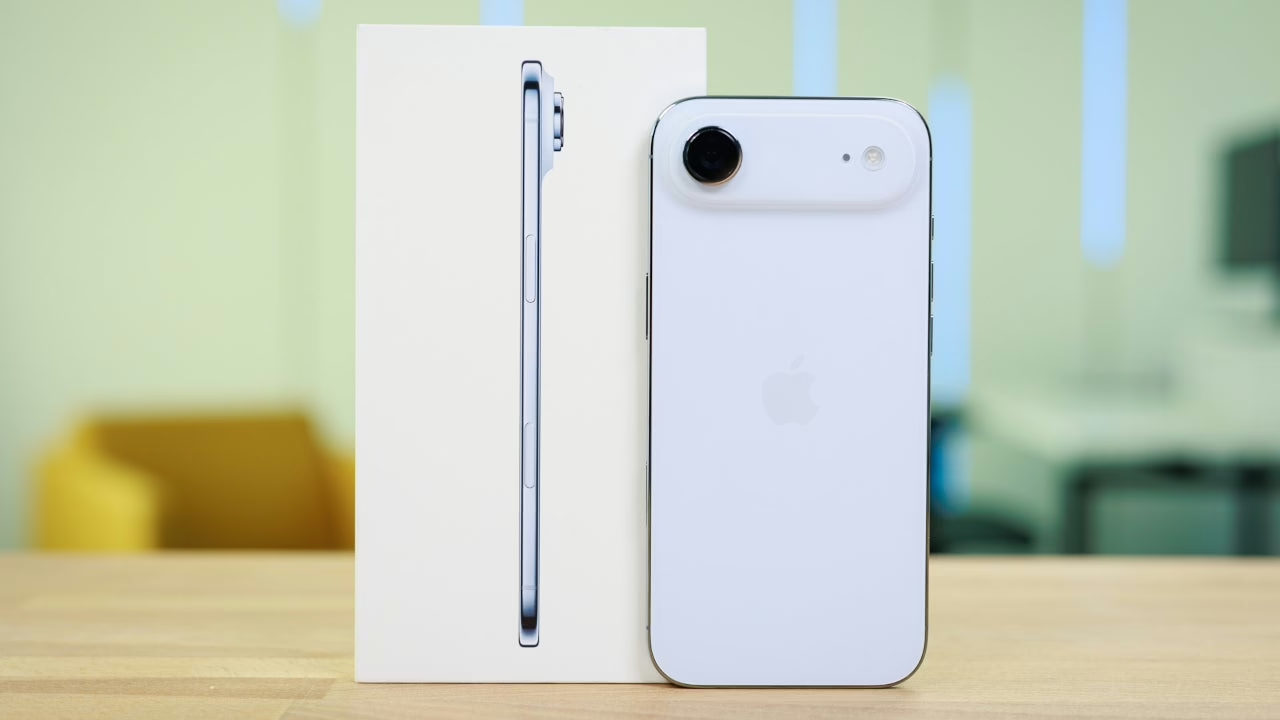
Cách Đánh Thức iPhone Air khi “Rơi Vào Trạng Thái Hôn mê”
iPhone Air có thể “ngủ sâu” như thế nào?
Khi iPhone Air của bạn không phản hồi, màn hình đen và không nghe tiếng chuông, nhiều người cho rằng thiết bị đã “đi vào hôn mê”. Thực tế, nguyên nhân thường là do pin yếu, phần mềm bị treo, hoặc lỗi phần cứng nhẹ. May mắn là hầu hết các trường hợp đều có giải pháp đơn giản mà không cần đưa máy đến trung tâm bảo hành.
1. Kiểm tra pin và sạc nhanh
- Sử dụng dây sạc và bộ sạc gốc: Kết nối iPhone với nguồn điện trong ít nhất 15‑20 phút. Đôi khi, khi pin đang dưới 5 %, thiết bị không bật lên ngay lập tức.
- Kiểm tra biểu tượng pin: Nếu xuất hiện biểu tượng pin xanh hoặc biểu tượng sạc, nghĩa là điện đã được cung cấp và bạn có thể tiếp tục các bước sau.
2. Thực hiện “Hard Reset” (Khởi động lại ép buộc)
- Nhấn và giữ đồng thời nút nguồn (Power) và nút Home trong khoảng 10‑12 giây.
- Màn hình sẽ nhấp nháy và logo Apple xuất hiện.
- Nhả các nút và chờ máy khởi động lại bình thường.
Lưu ý: Đối với iPhone 7 và iPhone 7 Plus, thay vì nút Home, nhấn và giữ nút giảm âm lượng cùng nút nguồn.
3. Kiểm tra cổng Lightning và phụ kiện
- Làm sạch cổng Lightning: Dùng tăm cotton hoặc cọ mềm thổi nhẹ để loại bỏ bụi bẩn, sợi tóc hoặc lớp oxi.
- Thử cáp và bộ sạc khác: Đôi khi cáp hoặc bộ sạc bị hỏng gây ra vấn đề sạc không ổn định.
4. Sử dụng iTunes (hoặc Finder trên macOS Catalina trở lên)
- Kết nối iPhone với máy tính bằng cáp Lightning.
- Mở iTunes (Windows/macOS Mojave) hoặc Finder (macOS Catalina trở lên).
- Nếu iPhone xuất hiện trong danh sách thiết bị, chọn “Restore iPhone” (Khôi phục iPhone).
- Thực hiện theo hướng dẫn để tải về và cài đặt lại iOS mới nhất.
Cảnh báo: Khi khôi phục, dữ liệu sẽ bị xóa. Đảm bảo bạn đã sao lưu iCloud hoặc iTunes trước khi thực hiện.
5. Chế độ DFU (Device Firmware Update) – Khi mọi cách khác thất bại
Chế độ DFU cho phép iPhone vào trạng thái “có thể giao tiếp với iTunes” ngay cả khi không khởi động được hệ điều hành.
Cách đưa iPhone Air vào chế độ DFU:
- Kết nối iPhone với máy tính và mở iTunes/Finder.
- Nhấn và giữ nút Power trong 3 giây.
- Tiếp tục giữ nút Power đồng thời nhấn và giữ nút Home trong 10 giây.
- Nhả nút Power nhưng vẫn giữ nút Home trong thêm 5 giây.
- Nếu màn hình vẫn đen và iTunes/Finder hiện thông báo “iPhone đang ở chế độ khôi phục”, bạn đã vào DFU thành công.
Sau đó, chọn “Restore” để cài đặt lại iOS.
6. Khi nào cần mang đến trung tâm bảo hành?
- Cổng Lightning hỏng nặng: Nếu không có dấu hiệu kết nối bất kỳ khi dùng cáp mới.
- Màn hình xuất hiện các vệt màu, hoặc không hiển thị gì dù đã khởi động.
- iPhone không nhận bất kỳ lệnh nào kể cả sau khi thử DFU.
Trong những trường hợp này, lỗi có thể nằm ở bo mạch logic, pin, hoặc bộ nguồn – cần được kỹ thuật viên chuyên nghiệp kiểm tra và thay thế.
7. Một số mẹo phòng ngừa để iPhone không “rơi vào hôn mê”
- Luôn sạc bằng bộ sạc gốc và không để pin cạn hoàn toàn thường xuyên.
- Cập nhật iOS ngay khi có bản mới để tránh lỗi phần mềm gây treo.
- Bảo vệ cổng Lightning bằng nắp bảo vệ hoặc tránh để bụi bẩn xâm nhập.
- Sao lưu định kỳ vào iCloud hoặc máy tính để dữ liệu luôn được an toàn.
Kết luận
Việc iPhone Air “đánh rơi vào trạng thái hôn mê” thường không phải là vấn đề nghiêm trọng và có thể được khắc phục bằng các bước đơn giản như sạc pin, hard reset, khởi động lại qua iTunes hoặc chế độ DFU. Chỉ khi các biện pháp trên đều không hiệu quả, bạn mới nên đưa máy tới trung tâm bảo hành để kiểm tra phần cứng.
Áp dụng những mẹo phòng ngừa trên sẽ giúp thiết bị của bạn luôn ở trạng thái sẵn sàng, giảm thiểu tối đa khả năng “ngủ sâu” không đáng có.


